👩🏫 React Basics 08 - Pokédex - Le CSS dans React
Objectifs
- Appliquer du style CSS à des composants React
- Expérimenter plusieurs techniques
Pré-requis
- 1
Valider les quêtes suivantes
Introduction
Le style de notre application a un impact très important sur l'apparence des composants, l’interaction utilisateur et son ressenti. Nous allons aborder des premières méthodes simples pour styliser une application React.
Il y a de multiples façons de styliser une application React, et nous allons en examiner seulement quelques-unes. Garde en tête qu'il n'y a pas de bonne ou de mauvaise façon de styliser : utilise la façon qui s'adapte le mieux à ton projet !
Sommaire
Appliquer du CSS avec des classes
Dans React, tu peux spécifier une classe CSS sur un élément JSX avec la prop className. Cela fonctionne exactement comme l'attribut class en HTML.
Pourquoi ne pas utiliser class comme en HTML ? Parce que le mot class est déjà un mot-clé en JavaScript. Les personnes qui ont conçu React ont donc choisi d'utiliser className pour éviter de générer des erreurs.
Par exemple :
<img className="avatar" />
Tu peux ensuite écrire le code CSS correspondant dans un fichier CSS séparé, comme tu en as l'habitude :
.avatar {
  border-radius: 50%;
}
React n'impose pas la façon d'intégrer tes fichiers CSS dans ton application. Dans le cas le plus simple, tu peux ajouter une balise <link> à ton code HTML.
Une autre option : la plupart des frameworks basés sur React te permettent d'importer des fichiers CSS directement dans un composant. Quelque chose comme ça :
import "./App.css";

function App() {
  return <p className="my-class">Hello world</p>
}
👍 Avantages : facile à mettre en œuvre, car tu connais déjà le CSS. S'adapte également bien avec des framework CSS comme Tailwind CSS (tu peux voir le guide d'installation avec Vite, ou choisis un autre framework CSS sur State of CSS survey).
👎 Inconvénients : difficile à maintenir, plus difficile à faire évoluer. Impossible de calculer des styles dynamiques.
🔬 Expérimente :
Tu peux faire des essais dans le "bac à sable" ci-dessous en modifiant App.css :
!--- App.js
import PokemonCard from "./PokemonCard";

import "./App.css";

function App() {
  return <PokemonCard />;
}

export default App;
!--- PokemonCard.js
function PokemonCard() {
  return (
    <figure className="card">
      <img
        src="images/002-bulbasaur.png"
        alt="bulbasaur"
        className="card-img"
      />
      <figcaption>bulbasaur</figcaption>
    </figure>
  );
}

export default PokemonCard;
!--- App.css
.card {
  width: 200px;
}

.card-img {
  width: 100%;
  height: auto;
}
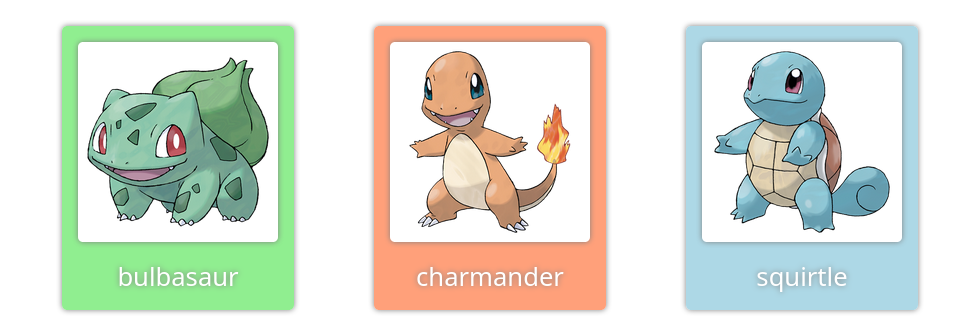
Voici ma version si tu veux voir un résultat fini :
Voir la solution
!--- App.js
import PokemonCard from "./PokemonCard";

import "./App.css";

function App() {
  return <PokemonCard />;
}

export default App;
!--- App.css
.card {
  width: 200px;
  padding: 1rem;
  background-color: lightgreen;
  border-radius: 5px;
  box-shadow: 0px 0px 5px gray;
  color: white;
  font-size: 1.6rem;
  text-align: center;
  text-shadow: 0px 0px 5px gray;
}

.card-img {
  width: 100%;
  height: auto;
  margin-bottom: 0.5rem;
  background-color: white;
  border-radius: inherit;
  box-shadow: inherit;
}
!--- PokemonCard.js
function PokemonCard() {
  return (
    <figure className="card">
      <img
        src="images/002-bulbasaur.png"
        alt="bulbasaur"
        className="card-img"
      />
      <figcaption>bulbasaur</figcaption>
    </figure>
  );
}

export default PokemonCard;
Utiliser l'attribut "style"
Tout comme en HTML, tu peux utiliser l'attribut style dans ton application React pour appliquer du CSS. Mais avec quelques légères différences : au lieu d'écrire le CSS "inline", tu dois le passer sous la forme d'un objet. Dans cet objet, les noms des propriétés doivent être en camelCase, et les valeurs doivent être des chaines de caractères :
const container = {
  display: "flex",
  flexDirection: "column",
  alignItems: "center",
  justifyContent: "center",
};

function App() {
  return (
    <section style={container}>
      <h1 style={{color: "#0d1a26", fontWeight: "400"}}>Hey! We're using inline style!</h1>
    </section>
  );
}
Dans l'exemple ci-dessus, style={{}}sur le h1 n'est pas une syntaxe spéciale, mais un objet {} littéral à l'intérieur des accolades de l'attribut style={}. React recommande d'utiliser l'attribut style uniquement lorsque les styles dépendent de variables JavaScript :
<img
  className="avatar"
  style={{
    width: user.imageSize,
    height: user.imageSize,
  }}
/>
👍 Avantages : comme nous avons affaire à un objet, nous pouvons l'étendre et ajouter d'autres propriétés, changer les valeurs de manière conditionnelle.
👎 Inconvénients : impossible d'utiliser les media queries et les pseudo-classe.
🔬 Expérimente :
Tu peux faire des essais dans le "bac à sable" ci-dessous en modifiant le composant PokemonCard :
!--- App.js
import PokemonCard from "./PokemonCard";

function App() {
  return <PokemonCard />;
}

export default App;
!--- PokemonCard.js
const card = {
  width: "200px",
};

function PokemonCard() {
  return (
    <figure style={card}>
      <img
        src="images/003-charmander.png"
        alt="charmander"
        style={{
          width: "100%",
          height: "auto",
        }}
      />
      <figcaption>charmander</figcaption>
    </figure>
  );
}

export default PokemonCard;
Voici ma version si tu veux voir un résultat fini :
Voir la solution
!--- App.js
import PokemonCard from "./PokemonCard";

function App() {
  return <PokemonCard />;
}

export default App;
!--- PokemonCard.js
const card = {
  width: "200px",
  padding: "1rem",
  backgroundColor: "lightsalmon",
  borderRadius: "5px",
  boxShadow: "0px 0px 5px gray",
  color: "white",
  fontSize: "1.6rem",
  textAlign: "center",
  textShadow: "0px 0px 5px gray",
};

function PokemonCard() {
  return (
    <figure style={card}>
      <img
        src="images/003-charmander.png"
        alt="charmander"
        style={{
          width: "100%",
          height: "auto",
          marginBottom: "0.5rem",
          backgroundColor: "white",
          borderRadius: "inherit",
          boxShadow: "inherit",
        }}
      />
      <figcaption>charmander</figcaption>
    </figure>
  );
}

export default PokemonCard;
Utiliser des modules CSS
Les Modules CSS peuvent t'aider à déclarer tes classes CSS avec une portée locale pour un composant. Concrètement, cela signifie que les noms de classes vont être générés par un algorithme pour obtenir des noms uniques pour chaque composant. Cela permet d'éviter les conflits de noms de classes que tu pourrais répéter dans ton application (avoir plusieurs classes .button qui se contredisent par exemple).
Un module est un fichier CSS normal. Par exemple, un fichier MyComponent.module.css :
.container {
    display: flex;
    flex-direction: column;
    align-items: center
    justify-content: center;
}

.title {
    color: #0d1a26;
    font-weight: 700;
}
Ensuite, tu peux l'importer dans ton composant. Le composant utilisera les styles importés avec l'attribut className :
import styles from './MyComponent.module.css';

function MyComponent() {
  return (
    <section className={styles.container}>
      <h1 className={styles.title}>Hey! We're using CSS modules!</h1>
    </section>
  );
};
👍 Avantages : pas de conflit dans les noms de classe.
👎 Inconvénients : difficile de partager le même style entre les composants.
🔬 Expérimente :
Tu peux faire des essais dans le "bac à sable" ci-dessous en modifiant PokemonCard.module.css :
!--- App.js
import PokemonCard from "./PokemonCard";

function App() {
  return <PokemonCard />;
}

export default App;
!--- PokemonCard.js
import { card, cardImg } from './PokemonCard.module.css'

function PokemonCard() {
  return (
    <figure className={card}>
      <img
        src="images/004-squirtle.png"
        alt="squirtle"
        className={cardImg}
      />
      <figcaption>squirtle</figcaption>
    </figure>
  );
}

export default PokemonCard;
!--- PokemonCard.module.css
.card {
  width: 200px;
}

.cardImg {
  width: 100%;
  height: auto;
}
Voici ma version si tu veux voir un résultat fini :
Voir la solution
!--- App.js
import PokemonCard from "./PokemonCard";

function App() {
  return <PokemonCard />;
}

export default App;
!--- PokemonCard.js
import { card, cardImg } from './PokemonCard.module.css'

function PokemonCard() {
  return (
    <figure className={card}>
      <img
        src="images/004-squirtle.png"
        alt="squirtle"
        className={cardImg}
      />
      <figcaption>squirtle</figcaption>
    </figure>
  );
}

export default PokemonCard;
!--- PokemonCard.module.css
.card {
  width: 200px;
  padding: 1rem;
  background-color: lightblue;
  border-radius: 5px;
  box-shadow: 0px 0px 5px gray;
  color: white;
  font-size: 1.6rem;
  text-align: center;
  text-shadow: 0px 0px 5px gray;
}

.cardImg {
  width: 100%;
  height: auto;
  margin-bottom: 0.5rem;
  background-color: white;
  border-radius: inherit;
  box-shadow: inherit;
}
What else ?
Tu as vu dans cette quête des premiers outils pour appliquer du CSS dans ton application React. Rappelle toi qu'il existe beaucoup d'autres manières pour styler tes composants : cette quête est un point de départ qui couvre les plus simples, les méthodes qui n'impliquent pas d'installer des outils supplémentaires.
Tu découvriras d'autres outils plus complexes dans la suite de ton parcours. Garde également un oeil sur des ressources comme le State of CSS pour rester à jour.