👩🏫 React Basics 09 - Pokédex - Partager un state
Objectifs
- Faire communiquer plusieurs composants entre eux avec un même state.
Pré-requis
- 1
Valider les quêtes suivantes
Introduction
Dans les quêtes précédentes, nous avons vu comment utiliser les composants, les props et le state.
Sommaire
Un problème de communication.
Prenons comme exemple cette architecture d'application :
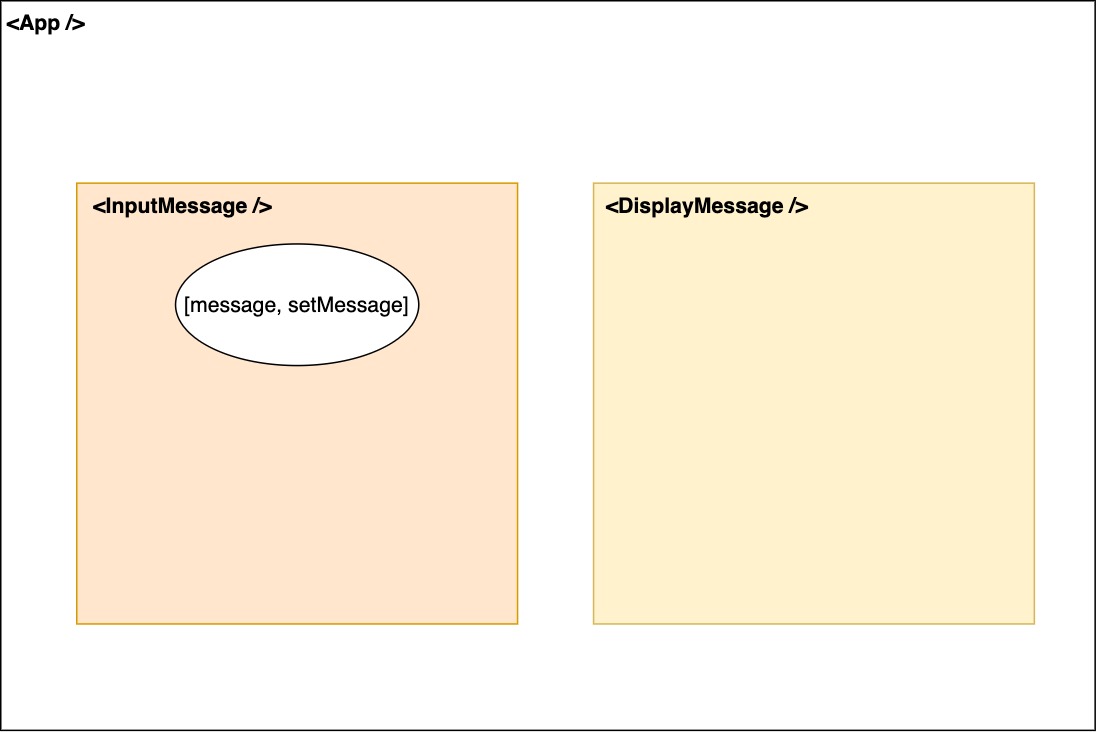
Ici, nous avons un composant InputMessage et un composant DisplayMessage affichés dans App. Le composant InputMessage affiche un input de type text contrôlé par son state message.
Tu peux le coder de cette façon :
!--- App.js
import InputMessage from "./InputMessage";
import DisplayMessage from "./DisplayMessage";

function App() {
  return (
    <>
      <InputMessage />
      <DisplayMessage />
    </>
  );
}

export default App;
!--- InputMessage.js
import { useState } from "react";

function InputMessage() {
  const [message, setMessage] = useState("");

  const handleChange = (event) => {
    setMessage(event.target.value);
  };

  return <input name="message" onChange={handleChange} />;
}

export default InputMessage;
!--- DisplayMessage.js
function DisplayMessage() {
  return <p></p>
}

export default DisplayMessage;
Maintenant, je souhaite afficher le message dans le composant DisplayMessage : comment faire ?
Encore et toujours la hiérarchie !
Afin de faire communiquer entre eux deux composants, tu dois faire remonter le state au premier ancêtre commun !
Explications :
Si tu reprends notre schéma, le state message est déclaré dans le composant InputMessage. Tu ne peux pas y accéder dans le composant DisplayMessage. Pour régler le problème, tu peux faire remonter le state message dans le composant App, puis faire redescendre le state dans InputMessage et dans DisplayMessage grâce aux props.
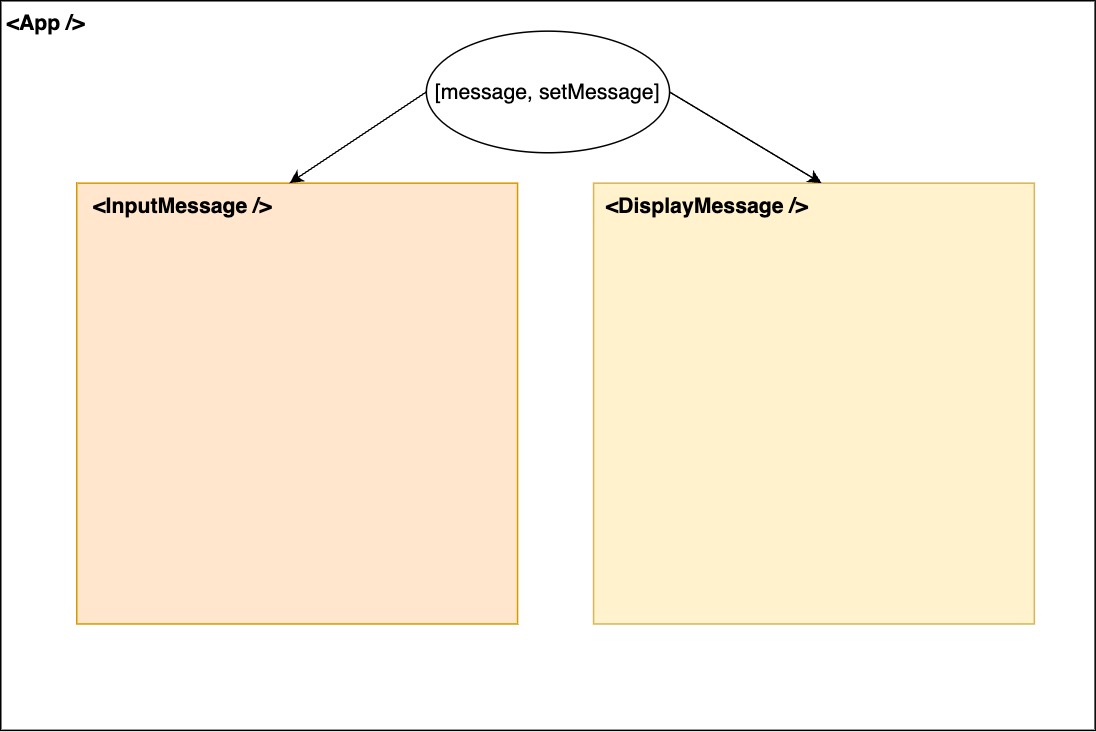
Tu connais déjà le state. Tu connais également les props. Combine les deux afin de régler notre problème :
!--- App.js
import { useState } from "react";

import InputMessage from "./InputMessage";
import DisplayMessage from "./DisplayMessage";

function App() {
  const [message, setMessage] = useState("");

  return (
    <>
      <InputMessage setMessage={setMessage} />
      <DisplayMessage message={message} />
    </>
  );
}

export default App;
!--- InputMessage.js
function InputMessage({ setMessage }) {
  const handleChange = (event) => {
    setMessage(event.target.value);
  };

  return <input name="message" onChange={handleChange} />;
}

export default InputMessage;
!--- DisplayMessage.js
function DisplayMessage({ message }) {
  return <p>{message}</p>
}

export default DisplayMessage;
Le state est déclaré dans App et partagé avec InputMessage et DisplayMessage avec des props :
- Nous passons
setMessageen props au composantInputMessagepour lui permettre de modifier le state. - Nous passons
messageen props au composantDisplayMessagepour lui permettre d'afficher la valeur du state.
Tu peux tester par toi-même : si tu modifies le contenu de l'input, alors ces modifications s'afficheront également dans le paragraphe juste en dessous !
Challenge
Dans ce challenge, tu vas créer un nouveau composant NavBar qui contiendra les boutons de navigation et tu partagera le state de ton App avec ce composant en utilisant les props.
- 1
Crée une nouvelle branche
Ouvre ton projet existant et crée une nouvelle branche appelée
state.2. Cette branche sera utilisée pour développer les fonctionnalités liées au partage de state. Assure-toi de partir de la brancherendering-list.1. - 2
Crée le composant NavBar
Dans le répertoire
componentsde ton projet, crée un nouveau composant appeléNavBar.tsx. Ce composant sera responsable de l'affichage des boutons de navigation (mais plus tard : pour le mettre en place, unhello, world!fait l'affaire).jsxfunction NavBar() { return <nav>hello, world!</nav>; } export default NavBar;Utilise-le dès maintenant dans
App(n'oublie pas l'import) :jsxfunction App() { const [pokemonName, setPokemonName] = useState("bulbasaur"); const pokemon = pokemonList.find((pokemon) => pokemon.name === pokemonName); if (pokemon == null) { throw new Error("Invalid pokemon name"); } return ( <div> <nav> {pokemonList.map((onePokemonFromTheList) => ( <button key={onePokemonFromTheList.name} type="button" onClick={() => setPokemonName(onePokemonFromTheList.name)} > {onePokemonFromTheList.name} </button> ))} </nav> <NavBar /> <PokemonCard pokemon={pokemon} /> </div> ); } - 3
Déplace les boutons dans NavBar
Copie le bloc
<nav>avec les boutons depuis le composantAppet colle-le dans le composantNavBar.À ce stade, le code de
NavBarne peut pas marcher et c'est normal :pokemonListetsetPokemonNamene sont pas définis dans ce composant, mais dansApp. - 4
Utilise les props
Dans
NavBar, ajoute les props nécessaires pour permettre le fonctionnement des boutons. Tu as besoin de recevoirsetPokemonNameetpokemonList.Pour te faire gagner un
peubeaucoup de temps, voici les types des props à déclarer dansNavBar:jsinterface Pokemon { name: string; imgSrc?: string; } interface NavBarProps { setPokemonName: (name: string) => void; pokemonList: Pokemon[]; }Dans
App, envoie les valeurs àNavBar:jsxfunction App() { const [pokemonName, setPokemonName] = useState("bulbasaur"); const pokemon = pokemonList.find((pokemon) => pokemon.name === pokemonName); if (pokemon == null) { throw new Error("Invalid pokemon name"); } return ( <div> <nav> {pokemonList.map((onePokemonFromTheList) => ( <button key={onePokemonFromTheList.name} type="button" onClick={() => setPokemonName(onePokemonFromTheList.name)} > {onePokemonFromTheList.name} </button> ))} </nav> <NavBar setPokemonName={setPokemonName} pokemonList={pokemonList} /> <PokemonCard pokemon={pokemon} /> </div> ); } - 5
Supprime les boutons de App
Maintenant que les boutons sont fonctionnels dans
NavBar, supprime-les du composantApp:jsxfunction App() { const [pokemonName, setPokemonName] = useState("bulbasaur"); const pokemon = pokemonList.find((pokemon) => pokemon.name === pokemonName); if (pokemon == null) { throw new Error("Invalid pokemon name"); } return ( <div> <NavBar setPokemonName={setPokemonName} pokemonList={pokemonList} /> <PokemonCard pokemon={pokemon} /> </div> ); }
Assure-toi que les boutons fonctionnent correctement avec le composant NavBar.
Fournis le lien vers la branche state.2 de ton dépôt GitHub pour valider cette étape.
Critères de validation
- L'application contient un composant
NavBarqui affiche les boutons de navigation. - Les boutons sont fonctionnels.
Ce que tu devrais avoir dans :
import { useState } from "react";
import "./App.css";
import PokemonCard from "./components/PokemonCard";
import NavBar from "./components/NavBar";
const pokemonList = [
{
name: "bulbasaur",
imgSrc:
"https://raw.githubusercontent.com/PokeAPI/sprites/master/sprites/pokemon/other/official-artwork/1.png",
},
{
name: "charmander",
imgSrc:
"https://raw.githubusercontent.com/PokeAPI/sprites/master/sprites/pokemon/other/official-artwork/4.png",
},
{
name: "squirtle",
imgSrc:
"https://raw.githubusercontent.com/PokeAPI/sprites/master/sprites/pokemon/other/official-artwork/7.png",
},
{
name: "pikachu",
imgSrc:
"https://raw.githubusercontent.com/PokeAPI/sprites/master/sprites/pokemon/other/official-artwork/25.png",
},
{
name: "mew",
},
];
function App() {
const [pokemonName, setPokemonName] = useState("bulbasaur");
const pokemon = pokemonList.find((pokemon) => pokemon.name === pokemonName);
if (pokemon == null) {
throw new Error("Invalid pokemon name");
}
return (
<div>
<NavBar setPokemonName={setPokemonName} pokemonList={pokemonList} />
<PokemonCard pokemon={pokemon} />
</div>
);
}
export default App;
interface Pokemon {
  name: string;
  imgSrc?: string;
}

interface NavBarProps {
  setPokemonName: (name: string) => void;
  pokemonList: Pokemon[];
}
function NavBar({ setPokemonName, pokemonList }: NavBarProps) {
return (
<nav>
{pokemonList.map((onePokemonFromTheList) => (
<button
key={onePokemonFromTheList.name}
type="button"
onClick={() => setPokemonName(onePokemonFromTheList.name)}
>
{onePokemonFromTheList.name}
</button>
))}
</nav>
);
}
export default NavBar;