Installer Python
Pour commencer à programmer, vous devez installer Python sur votre ordinateur. Vous aurez besoin de deux éléments : Python lui-même et un éditeur pour écrire votre code. Dans ce cours, nous utiliserons un notebook Jupyter comme éditeur de code. Une façon simple d'obtenir les deux est d'utiliser Anaconda, une distribution Python qui inclut de nombreux packages pré-installés. Ceux-ci comprennent Pandas pour l'analyse de données généralement présentées sous forme de tableau, ainsi que Matplotlib, Seaborn pour la visualisation de données et Streamlit pour la création de tableaux de bord interactifs web.
Étapes pour installer Anaconda et lancer Jupyter Notebook :
- Visitez le site web d'Anaconda et téléchargez la distribution Anaconda pour votre système d'exploitation (Windows, macOS ou Linux).
Anaconda demande 4.5 Go de disque dur disponible.
- Cliquez sur le bouton "Free Download" sur le site web d'Anaconda pour démarrer le processus de téléchargement, comme montré ci-dessous

- Saisissez votre adresse email sur la page suivante pour recevoir le lien de téléchargement.

- Vérifiez votre email pour trouver le lien de téléchargement d'Anaconda, et cliquez sur le lien pour télécharger l'installateur.
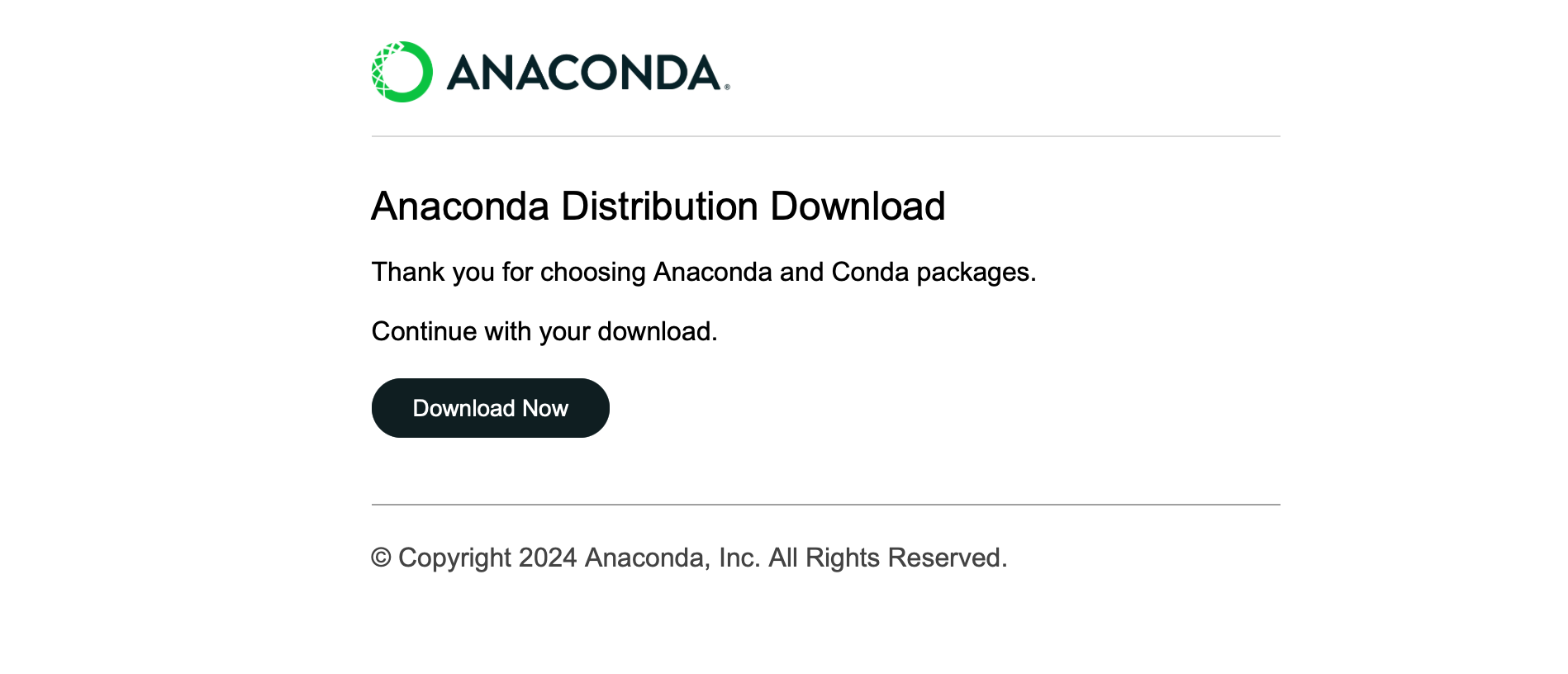
- Installez Anaconda : Après avoir cliqué sur le lien de téléchargement, vous serez dirigé vers le choix de l'installateur Anaconda pour votre système d'exploitation :
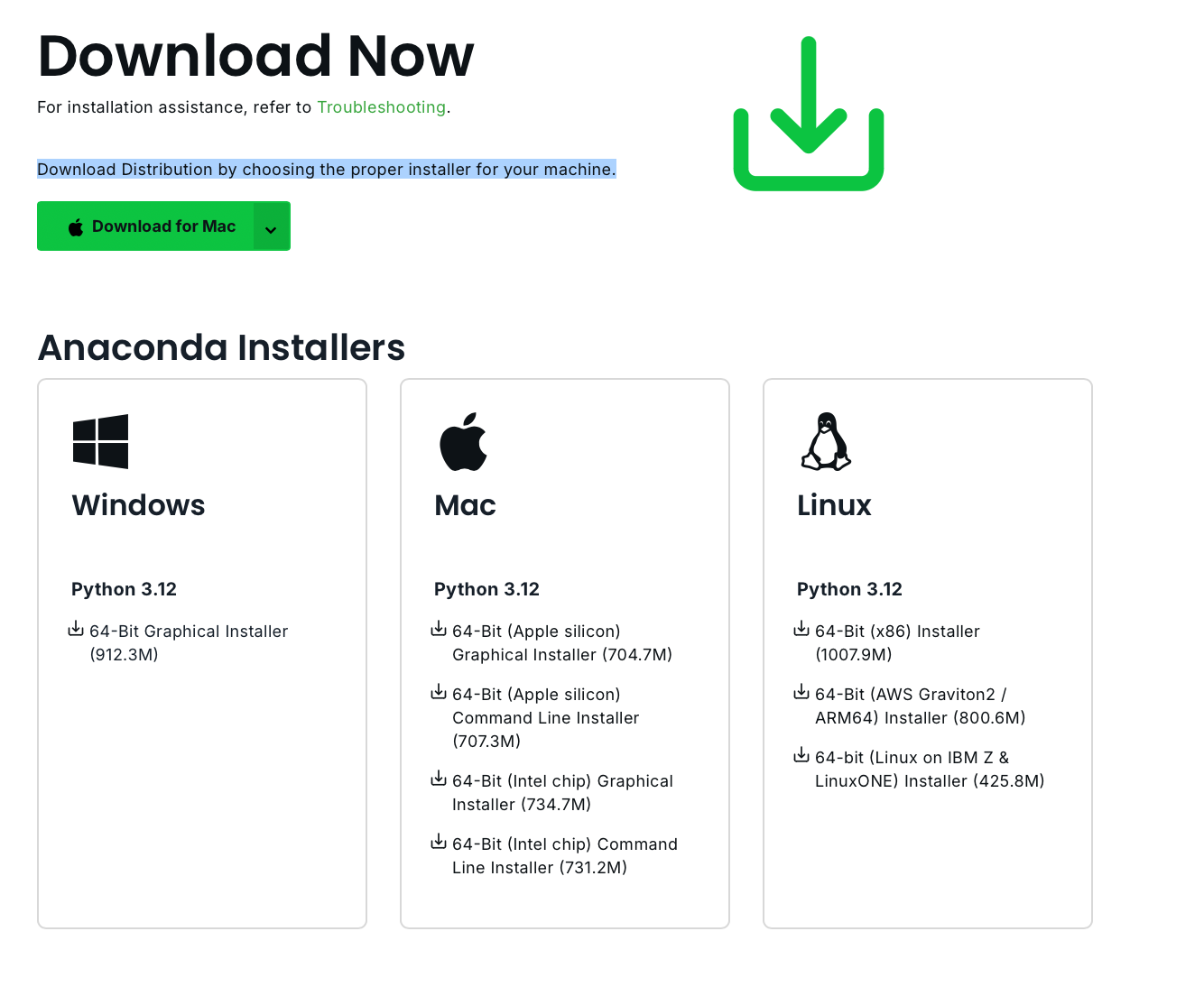
Sélectionnez l'installateur approprié pour votre système d'exploitation (Windows, macOS ou Linux) et exécutez le :
- Pour Windows : Exécutez l'installateur téléchargé et suivez les instructions.
- Pour macOS : Ouvrez le fichier
.pkgtéléchargé et suivez les étapes d'installation. - Pour Linux : Ouvrez le terminal, exécutez le script
.shtéléchargé et suivez les instructions.
- Lancez Anaconda Navigator :
Ouvrez Anaconda Navigator depuis le Menu Démarrer (Windows), le Launchpad (macOS), ou en exécutant
anaconda-navigatordans le terminal (Linux).
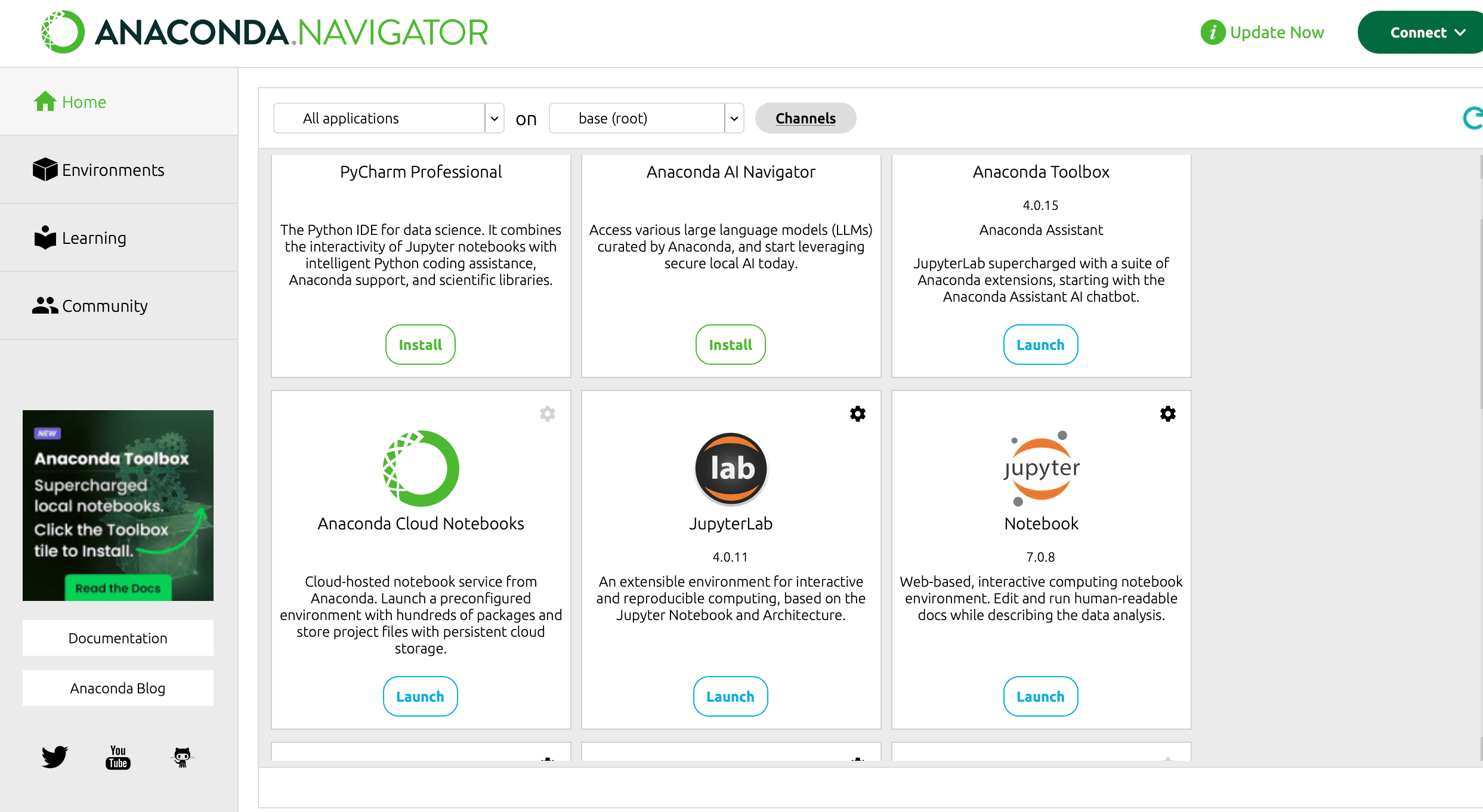
Anaconda Navigator fournit une interface graphique pour gérer votre environnement Python et lancer divers outils.
-
Lancez JupyterLab : Cliquez sur l'onglet "Home" dans Anaconda Navigator, puis cliquez sur le bouton "Launch" sous JupyterLab.
JupyterLab est un environnement web avancé pour les notebooks Jupyter, offrant un espace de travail flexible pour le code et l'analyse de données avec des outils intégrés et extensibles.
Cela ouvrira un nouvel onglet dans votre navigateur par défaut où JupyterLab démarrera.
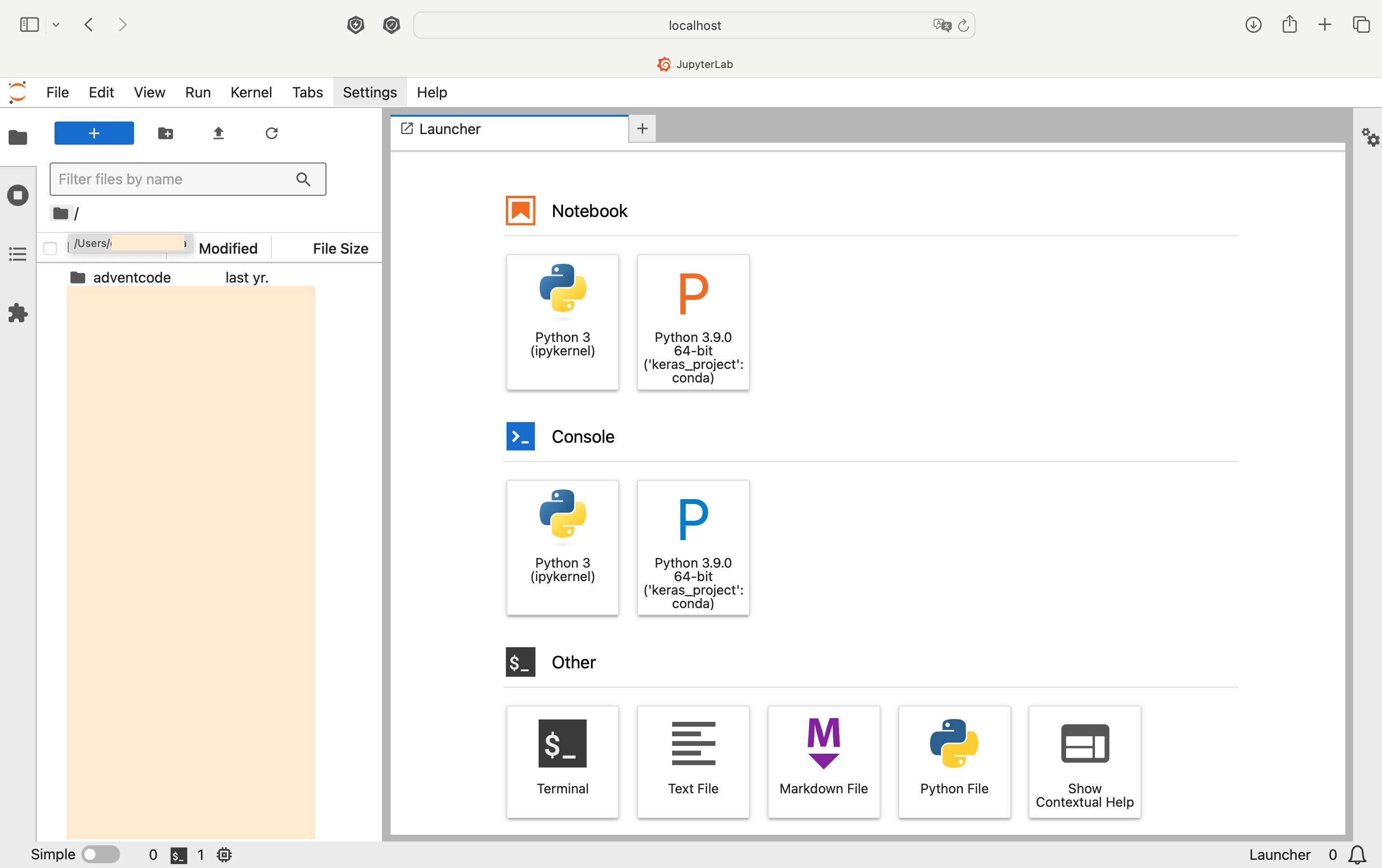
Sur la gauche, l'interface JupyterLab affiche l'arborescence des fichiers, qui vous permet de parcourir vos répertoires et fichiers, vous aidant à ouvrir, organiser ou créer de nouveaux notebooks, scripts et autres fichiers. Sur la droite, vous trouvez l'écran Launcher, où vous pouvez démarrer différents types de notebooks, consoles et autres fichiers :
Section Notebook :
- C'est ici que vous pouvez lancer un nouveau notebook Jupyter avec un kernel Python 3.
- Les notebooks sont l'endroit où vous écrirez et exécuterez du code Python dans des cellules, tout en ajoutant du texte Markdown et des commentaires.
Section Console :
- Vous pouvez également démarrer une console pour une exécution rapide de commandes Python (similaire à un terminal mais dans un environnement Jupyter).
Section Autres :
- Ici vous pouvez ouvrir d'autres types de fichiers, comme :
- Terminal : Une interface en ligne de commande dans JupyterLab pour interagir avec votre système d'exploitation.
- Text File : Fichiers texte brut.
- Markdown File : Documents formatés avec Markdown pour ajouter du texte structuré.
- Python File : Créer directement des fichiers script Python (.py).
- Contextual Help : Un panneau où vous pouvez obtenir plus d'aide sur diverses fonctions ou codes.
-
Créez un notebook depuis le Launcher sous la section "Notebook" en cliquant sur l'icône "Python [coda env:base]". Cela ouvrira un nouveau notebook dans un nouvel onglet.
Un Notebook Jupyter vous permet de créer et partager des documents contenant du code actif, des équations, des visualisations et du texte narratif.
Il est important de s'assurer que vous utilisez la dernière version de Python.
La commande from platform import python_version est utilisée pour importer la fonction python_version du module platform. Cette fonction permet de connaître la version exacte de Python actuellement utilisée pour exécuter votre script.
Voici un exemple simple :
from platform import python_version
# Affiche la version actuelle de Python
print(python_version())
-
Explications :
platform: Un module intégré à Python qui fournit des informations sur le système d'exploitation et la version de Python.python_version: Une fonction spécifique qui renvoie la version de Python sous forme de chaîne, par exemple : "3.10.8". -
Exemple d'utilisation dans le monde réel : Si vous écrivez un script qui nécessite une version minimale de Python (par exemple 3.7), vous pouvez vérifier la version et avertir l'utilisateur :
from platform import python_version
current_version = python_version()
print(f"Vous utilisez Python version : {current_version}")
# Vérification de compatibilité
if current_version < "3.7":
    print("Cette version du script nécessite Python 3.7 ou une version supérieure.")
else:
    print("Version compatible.")
-
Renommez le notebook en cliquant sur "File", puis "Rename Notebook..." dans le menu déroulant, et changez
Untitled.ipynbenhello_world.ipynb. -
Tapez le code montré ci-dessous dans la cellule de code vide du nouveau notebook Jupyteret exécutez le en cliquant sur Shift + Entrée :
print("Hello world!")
print("Anaconda installation successful!")
Ça devrait ressembler à ceci sur votre écran :

Si vous voyez le message
Hello World!
Anaconda installation successful!
affiché dans la sortie, votre installation est complète, et vous êtes prêt à commencer à travailler avec Jupyter Notebook.
Pour en savoir plus : Comment utiliser un notebook Jupyter
Excellent travail ! Vous avez réussi la première étape : installer Python ainsi que de nombreux autres packages essentiels via Anaconda. Cela signifie que vous disposez maintenant d'un environnement robuste. De plus, vous êtes capable d'exécuter des cellules de code dans un notebook Jupyter et également d'exécuter un script Python.
Structurer un dossier pour le module "Les bases de Python"
Pour garder votre travail bien organisé, nous vous recommandons de mettre en place une structure de dossiers pour le premier module de ce cours. Suivez ces étapes :
-
Ouvrez Anaconda Navigator :
- Lancez Anaconda Navigator depuis le Menu Démarrer (Windows), le Launchpad (macOS), ou en exécutant
anaconda-navigatordans le terminal (Linux).
- Lancez Anaconda Navigator depuis le Menu Démarrer (Windows), le Launchpad (macOS), ou en exécutant
-
Lancez JupyterLab :
- Dans Anaconda Navigator, cliquez sur l'onglet "Home".
- Dans l'interface JupyterLab, cliquez sur l'icône "+" pour ouvrir le Launcher.
- JupyterLab s'ouvrira dans votre navigateur par défaut.
-
Créez un dossier pour l'ensemble du cours :
- Une fois JupyterLab ouvert, dans le panneau File Browser (à gauche), cliquez sur l'icône New Folder (un dossier avec un signe plus).
- Un nouveau dossier nommé "Untitled Folder" apparaîtra.
- Renommez le
Python_training_program.
-
Créez un sous-dossier pour le premier module :
- Naviguez dans le dossier
Python_training_programen double-cliquant dessus. - Cliquez sur l'icône New Folder pour créer un nouveau dossier à l'intérieur.
- Renommez le dossier en
01_Python_Basics.
- Naviguez dans le dossier
-
Créez un sous-sous-dossier pour le premier chapitre :
- Naviguez dans le dossier
01_Python_Basics. Si vous n'êtes pas dans ce dossier, utilisez le File Browser pour le localiser et y accéder. - Cliquez sur l'icône New Folder pour créer un dossier à l'intérieur.
- Renommez le dossier en
Installing_Python.
- Naviguez dans le dossier
-
Créez un sous-sous-sous-dossier pour les exercices :
- Naviguez dans le dossier
Installing_Python. Si vous n'êtes pas déjà dans ce dossier, trouvez-le dans le File Browser et naviguez dedans. - Cliquez sur l'icône New Folder pour créer un sous-dossier.
- Renommez ce sous-dossier en
exercises.
- Naviguez dans le dossier
-
Répétez les étapes 5 et 6 pour les chapitres
Variables_and_Data_TypesetControl_Flowjusqu'à obtenir cette structure de dossiers :markdownPython_training_program/ └── 01_Python_Basics/ ├── Installing_Python/ │ └── exercises/ ├── Variables_and_Data_Types/ │ └── exercises/ └── Control_Flow/ └── exercises/
Au début de chaque nouveau module, nous vous fournirons la structure de dossiers recommandée. Vous pourrez vous référer à ce guide chaque fois que vous aurez besoin d'aide pour mettre en place l'organisation.
Exécuter une cellule de code dans Jupyter Notebook
-
Créez un nouveau notebook :
- Naviguez dans le dossier exercises de
Installing_Pythonen utilisant le File Browser. - Dans le Launcher, sélectionnez Notebook (Python 3), et renommez-le
great_start.ipynb.
- Naviguez dans le dossier exercises de
-
Tapez et exécutez le code :
-
Dans le notebook
great_start.ipynb, cliquez sur la première cellule de code. -
Tapez et exécutez le code suivant :
pythonprint("Welcome to the world of Python! Let's make coding fun!")
-
-
Sauvegardez votre travail :
Assurez-vous de sauvegarder votre notebook en cliquant sur l'icône du disque ou en appuyant sur
Ctrl + S(Windows/Linux) ouCmd + S(macOS).
Exécuter un script Python depuis le terminal
- Créez un script Python :
-
Naviguez dans le dossier exercise de
Installing_Pythonen utilisant le File Browser. -
Dans l'interface JupyterLab, cliquez sur l'icône "+" pour ouvrir le Launcher.
-
Sous la section Other dans le Launcher, cliquez sur Python File.
-
Cela créera un nouveau fichier Python
Untitled.pydans le dossier exercises sousInstalling_Pythonet renommez-lewelcome.py. -
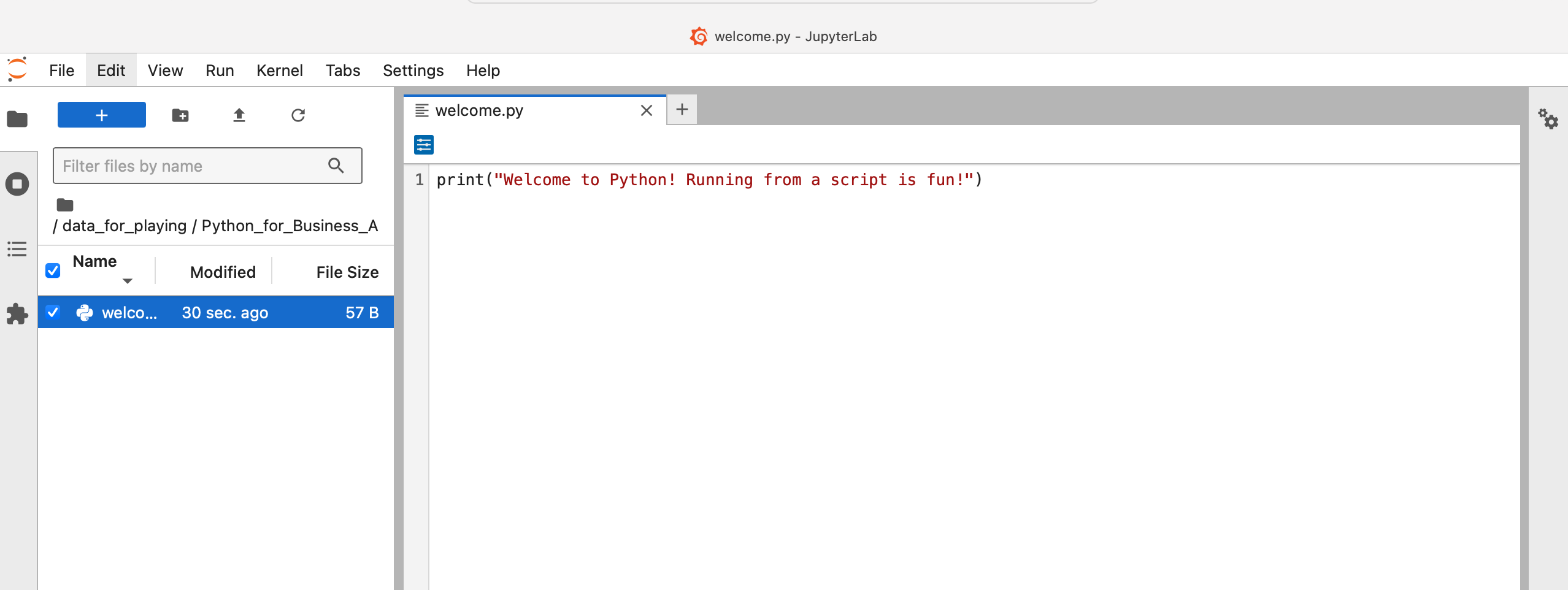
Ouvrez le fichier
welcome.pyet ajoutez le code suivant :pythonprint("Welcome to Python! Running from a script is fun!") -
Sauvegardez le fichier.
-
- Ouvrez le terminal :
Assurez-vous d'être dans le dossier exercise de
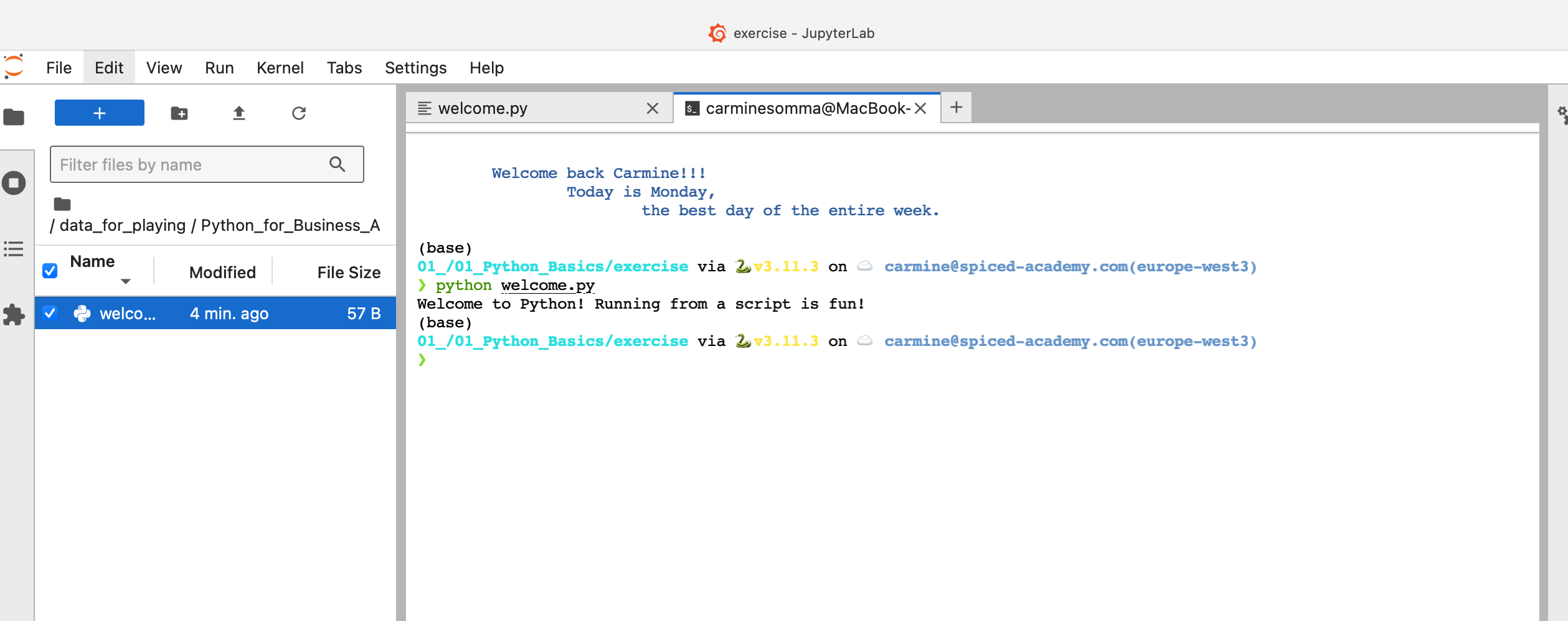
Installing_Pythondans le File Browser, sous la section Other dans le Launcher, cliquez puis ouvrez un terminal depuis le Launcher. - Exécutez le script Python : Si vous êtes dans le bon dossier, tapez simplement :
python welcome.py
- Visualisez la sortie :
Le terminal affichera :
Pour en savoir plus : Terminal Commands