Excel - Pivot Table
Tu peux te retrouver devant une énorme base de données et te sentir dépassé en pensant « Par où dois-je commencer ??? ».
C'est là qu'interviennent les tableaux croisés dynamiques (pivot table).
Objectifs
✅ Comprendre ce qu'est un tableau croisé dynamique ✅ Être à l'aise avec les fonctions d'agrégations ✅ Créer un tableau croisé dynamique avec Google Sheets
Sommaire
Mais qu'est-ce qu'un tableau croisé dynamique ?
Un tableau croisé dynamique (en anglais pivot table), est un outil qui permet de générer un tableau de synthèse à partir d'une table de données brutes. Il regroupe les données selon un ou plusieurs critères (colonnes), et les présente selon la/les fonction(s) d'agrégation sélectionnée(s) (SUM, AVERAGE, COUNT ...).
Le tableau croisé dynamique (si il est bien configuré) permet donc d'avoir un angle d'approche pertinent sur une table de données... Et tout ça assez facilement après quelques entraînements !
Plus précisément, il permet de regrouper les données de différentes manières afin que tu puisses tirer des conclusions utiles plus facilement. La partie "pivot" d'un tableau croisé dynamique provient du fait que l'on peut faire pivoter les données du tableau afin de les voir sous un autre angle.
Finalement, un tableau croisé dynamique permet de réorganiser simplement les données, afin d'en révéler des informations utiles.
Créer un tableau croisé dynamique
Bonne nouvelle : apprendre à créer un tableau croisé dynamique dans Excel est beaucoup plus facile que tu ne le penses !
Voici quelques tutoriels Youtube pour apprendre à créer un tableau croisé dynamique avec Microsoft Excel et Google Sheets.
Créer un "pivot group"
Un "pivot group" est un groupe à l'intérieur d'un tableau croisé dynamique. Considérant le tableau croisé dynamique ci-dessous, si tu souhaites regrouper des dates pour les agréger par mois, fait un clic droit sur la colonne "Date" du tableau croisé dynamique et sélectionne "Create pivot date group".
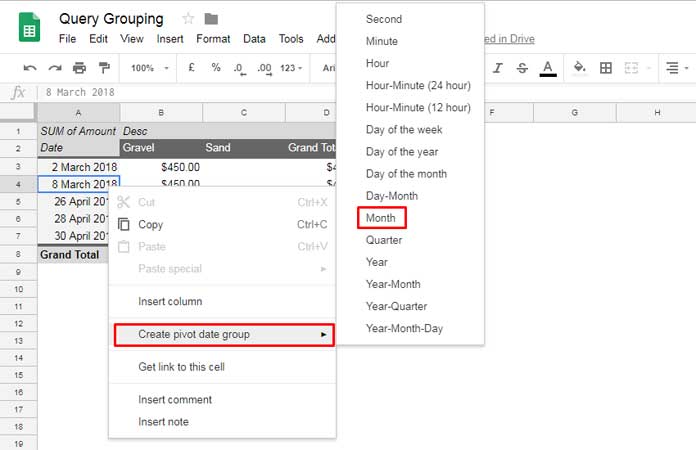
Tu obtiendras le résultat suivant:
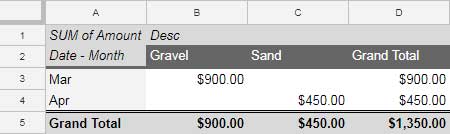
Comme tu peux le constater, les données sont maintenant groupées par mois. Dans cet exemple, on voit que c'est la fonction d'aggrégation SUM qui est utilisée.
Prenons un autre exemple
Tu peux créer un "pivot group" sur une colonne de texte en sélectionnant plusieurs valeurs, et modifier simplement le nom du "groupe". Une nouvelle colonne sera disponible dans le panneau de droite (ici, c'est "Grouped Region").

Tu peux également créer un "pivot group" sur une colonne numérique avec une règle. Ici, nous afficherons la somme des populations des pays ayant une superficie inférieure et supérieure à 1000 km2 :

Challenge
Pivot table
Tu utiliseras la même table de données que celle utilisé dans "Excelerate to Excel #1 - Statistics" : Global Statistics.
L'objectif est de répondre aux questions ci-dessous en utilisant des tableaux croisés dynamiques (un tableau croisé dynamique par question). Tu peux utiliser ton compte Google (Google Sheets) ou utiliser (Excel).
Tu posteras le lien de ton fichier en réponse. Il devra évidemment être lisible par toute personne disposant du lien.
-
Quelle est la population totale de chaque région?
-
Pour chaque région, trouve sa part (en %) de la superficie totale.
-
Pour chaque type de climat, quelle est la densité moyenne de population ?
-
Pour chaque type de climat, créé une valeur avec "Calculated Field" pour calculer "Population / Superficie". Pourquoi le résultat est différent du résultat de la question précédente ?
-
Pour chaque région, combien de pays ont plus de 200 téléphones pour 1000 habitants ET un solde migratoire négatif ?
-
Regroupe le taux d'alphabétisation par interval de 10 % (0 à 10 % ; 10 à 20 % ; etc...) et affiche le nombre de pays par forfait.
Critères de validation
-
Répond correctement à toutes les questions dans un fichier Excel/Google Sheets.
-
Le lien vers le fichier peut être consulté par toute personne disposant du lien
==$== Une solution ici
Ressources partagées sur cette quête
- Méthode des Calculated Fields à utiliser dans la question 4https://www.youtube.com/watch?v=ky-rmkbCq9o
- Elle explique très clairement comment créer un calculated field étape par étapehttps://productivityspot.com/calculated-fields-google-sheets/
- Wikipedia en Français du Pivot Tablehttps://fr.wikipedia.org/wiki/Tableau_crois%C3%A9_dynamique
- Le support de Google Sheetshttps://support.google.com/docs/topic/9054603?hl=fr&ref_topic=1382883
- Ce sont des cours en français et très bien faits sur les tableaux dynamiques pour cette playlist là mais il y a d'autres playlistshttps://www.youtube.com/playlist?list=PLoolrb8qXoJgFdctBDiX81_AnrGVOd-qL
- Comment créer et configurer un tableau croise dynamique sur google sheet en Françaishttps://www.youtube.com/watch?v=wIn63VlROk4
- Support google sheet sur le fonctionnement d'un tableau croisé dynamique avec notamment les fonctionnement de regroupementhttps://support.google.com/docs/answer/7572895?hl=fr&co=GENIE.Platform%3DDesktop#zippy=%2Cregrouper-des-donn%C3%A9es