02 - JS Monorepo : Installation et initialisation d'un projet full-stack
Objectifs
- Créer un projet "Monorepo JS"
- Lancer les applications clientes et serveur en parallèle
- Créer une première route dans l'application Express
Pré-requis
- 1
Valider les quêtes suivantes
Quêtes liées - 2
Avoir compris l'architecture globale du "JS Monorepo"
[...] voici l'essentiel :
client: Ce dossier contiendra le code de ton application cliente React.server: Ce dossier contiendra le code de ton application serveur avec Express.
AttentionRappel : Ce Monorepo JS est un framework pédagogique. Ce n'est pas un outil que tu retrouveras ensuite en entreprise. Mais son architecture et les styles de code utilisés, inspirés des outils standards de l'industrie, te prépareront à travailler sur des "vrais" projets.
- 3
Être à l'aise avec la syntaxe pour déclarer une route sur une application Express
js// Déclaration des routes const sayHello = (req, res) => { res.send("Hello World!"); }; app.get("/", sayHello);
Sommaire
Introduction
Ça y est, après la phase de conception, tu vas enfin pouvoir commencer à entrer dans le code !
Pour commencer simplement, tu vas créer un projet vierge, le configurer et le versionner. C’est ce même projet que tu dois réutiliser à chaque nouvelle quête du parcours Wild Series pour qu’il soit finalisé à la fin de ta formation !
User stories 📋
en tant que visiteur, je souhaite récupérer la liste des séries
en tant que visiteur, je souhaite récupérer les données d'une série
en tant que contributeur, je souhaite ajouter une série
en tant que contributeur, je souhaite modifier une série
en tant que contributeur, je souhaite supprimer une série
In progress 🤸
initialisation du projet
In review 🧐
Done ✅
Créer un projet "Monorepo JS"
L'outil te met à disposition une commande pour créer un projet :
npm create @this-is-to-learn/js-monorepo@latest my-project
Tu dois la lancer dans ton terminal, dans le dossier où tu souhaites créer ton projet et en remplaçant my-project par le nom de ton projet. Par exemple :
npm create @this-is-to-learn/js-monorepo@latest wild-series
Cette commande va créer un nouveau dossier wild-series dans lequel tu trouveras un projet prêt à l'emploi.
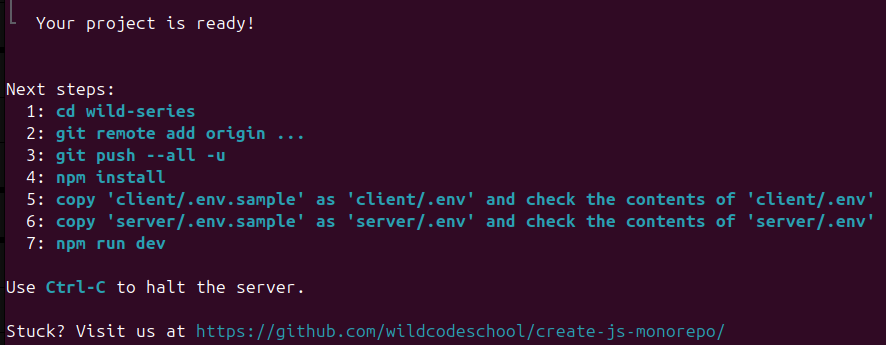
Rends-toi ensuite dans le dossier de ton projet :
cd wild-series
Et lance l'installation des dépendances :
npm install
Lancer les applications cliente et serveur
Pour lancer les applications cliente et serveur en parallèle, tu peux utiliser la commande suivante :
npm run dev
Cette commande va lancer l'application React et l'application Express en parallèle, et te permettre de travailler sur le développement côté client et côté serveur dans un seul et même projet.
Tu devrais voir apparaître des logs similaires dans ton terminal :
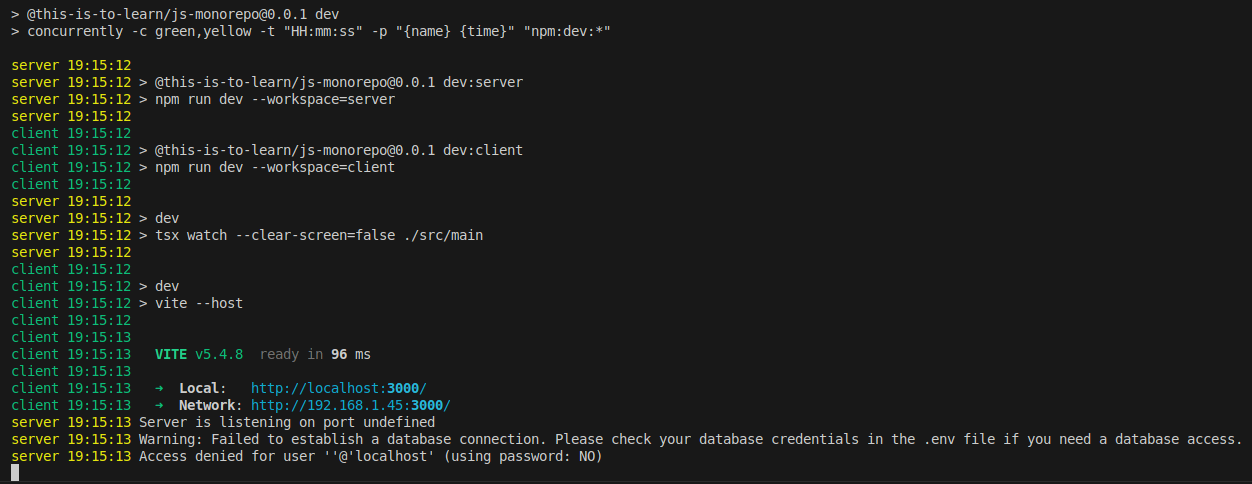
Tu peux également lancer les applications cliente et serveur séparément en utilisant les commandes suivantes :
npm run dev:client
npm run dev:server
Mais comment ça marche ?
La commande npm run dev correspond à un script, défini dans le fichier package.json à la racine du projet :
  "scripts": {
    "build": "npm run build --workspaces --if-present",
    "check": "biome check --error-on-warnings --no-errors-on-unmatched --staged . && npm run check-types --workspaces --if-present",
    "clean": "node ./bin/clean",
    "db:migrate": "npm run db:migrate --workspace=server",
    "db:seed": "npm run db:seed --workspace=server",
    "dev": "concurrently -c green,yellow -t \"HH:mm:ss\" -p \"{name} {time}\" \"npm:dev:*\"",
    "dev:client": "npm run dev --workspace=client",
    "dev:server": "npm run dev --workspace=server",
    "prepare": "husky || true",
    "start": "npm run start --workspace=server",
    "test": "npm run test --workspaces --if-present"
  },
-
concurrently: cet outil permet d'exécuter plusieurs commandes en parallèle dans le même terminal. C'est utile pour démarrer plusieurs processus en même temps, comme deux serveurs de développement. -
-c green,yellow: cette option configure les couleurs des sorties dans le terminal pour chaque commande exécutée parconcurrently. La première commande aura sa sortie en vert, et la deuxième en jaune, ce qui facilite la distinction entre les sorties des différentes commandes. -
-t \"HH:mm:ss\": cela définit le format de l'horodatage pour les sorties dans le terminal, ici en heures, minutes et secondes. -
-p \"{name} {time}\": cela configure le préfixe de chaque ligne de sortie dans le terminal pour inclure le nom de la commande exécutée et l'horodatage, selon le format défini précédemment. -
\"npm:dev:*\": cette partie spécifie les commandes à exécuter simultanément par concurrently. Le wildcard*indique de chercher toutes les commandes dans lepackage.jsondont les noms commencent pardev:, commedev:client,dev:server, etc., et de les exécuter en parallèle.
Tu as créé ton premier projet "Monorepo JS" et tu as lancé le client et le serveur en parallèle 🎉
Tu peux déjà voir l'application React dans ton navigateur en ouvrant l'adresse http://localhost:3000.
Monorepo, côté Express
Tu as déjà eu un aperçu dans une précédente quête, dans la partie "Visite guidée" :
N'hésite pas à le relire si tu en resens le besoin.
Le dossier server contient (entre autre) le code d'une application Express.
Voici un aperçu des éléments du dossier server que nous allons aborder pendant le parcours Wild Series :
server/
├── database/
│   └──  ...
├── src/
│   ├── modules/
│   │   ├── item/
│   │   │   ├── itemActions.ts
│   │   │   └── itemRepository.ts
│   │   └── ...
│   ├── app.ts
│   ├── main.ts
│   └── router.ts
├── tests/
│   └──  ...
├── .env
└── .env.sample
Comme tu peux le voir, le dossier server contient plusieurs dossiers et fichiers. Pour l'instant, Ouvrons à nouveau le fichier src/main.ts qui est le point d'entrée de l'application Express.
Le fichier main.ts du serveur (bis)
Voici le code exact que tu devrais trouver dans server/src/main.ts :
// Load environment variables from .env file
import "dotenv/config";

// Check database connection
// Note: This is optional and can be removed if the database connection
// is not required when starting the application
import "../database/checkConnection";

// Import the Express application from ./app
import app from "./app";

// Get the port from the environment variables
const port = process.env.APP_PORT;

// Start the server and listen on the specified port
app
  .listen(port, () => {
    console.info(`Server is listening on port ${port}`);
  })
  .on("error", (err: Error) => {
    console.error("Error:", err.message);
  });
Avant d'aller plus loin, regardons de plus près ces deux instructions :
// Load environment variables from .env file
import "dotenv/config";

// Check database connection
// Note: This is optional and can be removed if the database connection
// is not required when starting the application
import "../database/checkConnection";

// Import the Express application from ./app
import app from "./app";

// Get the port from the environment variables
const port = process.env.APP_PORT;

// Start the server and listen on the specified port
app
  .listen(port, () => {
    console.info(`Server is listening on port ${port}`);
  })
  .on("error", (err: Error) => {
    console.error("Error:", err.message);
  });
La première ligne charge les variables d'environnement depuis le fichier .env situé à la racine du dossier server. La deuxième ligne récupère depuis les variables d'environnement le port sur lequel le serveur doit écouter.
Les variables d'environnement
Les variables d'environnement sont des variables qui modifient l'environnement d'exécution d'une application.
Mais à quoi servent ces variables d'environnement ?
Elles sont utilisées pour stocker des informations sensibles ou des configurations spécifiques à l'environnement comme des mots de passe, des clés secrètes, des adresses de serveurs, etc.
Dans le cas de notre serveur Express, nous utilisons les variables d'environnement pour stocker le port sur lequel le serveur doit écouter, la clé secrète de l'application, les informations de connexion à la base de données, l'URL du client (pour la configuration CORS), etc.
Attention, les variables d'environnement ne doivent pas être partagées ou exposées publiquement. C'est pourquoi il est important de vérifier que le fichier qui les contient (le fichier .env) est bien ignoré par Git dans le fichier .gitignore.
Si tu en as pas déjà un, crée un fichier .env à la racine du dossier server et ajoute le contenu suivant :
# .env - Environment Variables

# Application Configuration
APP_PORT=3310
APP_SECRET=YOUR_APP_SECRET_KEY

# Database Configuration
DB_HOST=localhost
DB_PORT=3306
DB_USER=YOUR_DATABASE_USERNAME
DB_PASSWORD=YOUR_DATABASE_PASSWORD
DB_NAME=YOUR_DATABASE_NAME

# Client URL (for CORS configuration)
CLIENT_URL=http://localhost:3000

# About specific needs, please ask your trainer about the deployment project name and follow the pattern
# You can add as much variable as needed. Don't forget to tell your trainer about it. Otherwise, it could break on deployment
PROJECT_NAME_SPECIFIC_NAME=YOUR_SPECIFIC_VALUE
Ce contenu est un copié/collé du fichier d'exemple (sample en anglais) .env.sample à la racine du dossier server.
La variable APP_PORT définit le port sur lequel nous voulons que le serveur écoute. Dans cet exemple, le serveur écoute sur le port 3310.
Nous reviendrons sur les autres variables d'environnement en temps voulu. Au passage et si tu en as pas déjà un, crée aussi un fichier .env à la racine du dossier client en te basant sur le fichier client/.env.sample.
Modifier le fichier .env ne relance pas automatiquement le serveur. Si tu modifies server.env après avoir exécuté la commande npm run dev, tu devras relancer manuellement le serveur pour prendre en compte les nouvelles variables d'environnement.
Utilise Ctrl+C dans ton terminal pour arrêter le serveur, puis relance-le avec la commande suivante :
npm run dev
Résumé
Pour créer et utiliser un nouveau projet "Monorepo JS", tu dois respecter les étapes suivantes :
- Créer le projet avec la commande
npm create @this-is-to-learn/js-monorepo@latest my-projectoùmy-projectest le nom de ton projet. - Te rendre dans le dossier de ton projet avec la commande
cd my-project. - Lancer l'installation des dépendances avec la commande
npm install. - Créer un fichier
.envà la racine du dossierserveret y ajouter les variables d'environnement nécessaires. - Créer un fichier
.envà la racine du dossierclientet y ajouter les variables d'environnement nécessaires. - Lancer les applications React et Express en parallèle avec la commande
npm run dev.
Challenge
Crée ton projet wild-series. Crée les fichiers .env et définis les variables d'environnement nécessaires.
Pour l'instant, si tu ouvres l'adresse http://localhost:3310/ dans ton navigateur, tu auras une erreur 404 avec un message du genre Cannot GET /. Dans le fichier server/src/main.ts, ajoute une nouvelle route GET / pour afficher un texte de bienvenue "Welcome to Wild Series !".
Un peu d'aide avec TypeScript ?
Voir la solution
Utilise le type RequestHandler d'Express :
import type { RequestHandler } from "express";

const sayWelcome: RequestHandler = (req, res) => {
  // ...
};
Pousse ton projet sur GitHub, et partage le lien de ton dépôt pour valider ta quête.
Critères de validation
- [ ] Le projet est disponible sur GitHub.
- [ ] Les fichiers
.envne sont pas pushés. - [ ] Quand tu clones le projet et lance les applications avec
npm run dev, la pagehttp://localhost:3310/affiche le message"Welcome to Wild Series !"dans ton navigateur.
// Load environment variables from .env file
import "dotenv/config";

// Check database connection
// Note: This is optional and can be removed if the database connection
// is not required when starting the application
import "../database/checkConnection";

// Import the Express application from ./app
import app from "./app";

/* ************************************************************************* */

// Declaration of a "Welcome" route

import type { RequestHandler } from "express";

const sayWelcome: RequestHandler = (req, res) => {
  res.send("Welcome to Wild Series !");
};

app.get("/", sayWelcome);

/* ************************************************************************* */

// Get the port from the environment variables
const port = process.env.APP_PORT;

// Start the server and listen on the specified port
app
  .listen(port, () => {
    console.info(`Server is listening on port ${port}`);
  })
  .on("error", (err: Error) => {
    console.error("Error:", err.message);
  });